Mediante las funcionalidades de gestión de Plantillas se controla la carga, modificación, descarga y eliminación de las plantillas que se usarán en la impresión de mapas.
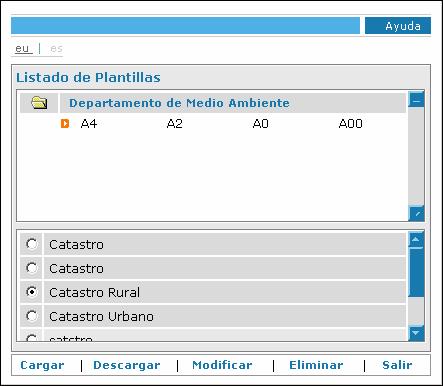
La pantalla de entrada al módulo es la siguiente:
Pantalla Gestión Plantillas
En esta pantalla se presentan los Departamentos sobre los que puede trabajar el Editor de Plantillas.
Cada carpeta lleva el nombre del departamento, y pulsando sobre el mismo se desplegarán los formatos de tamaño para los que hay asociada alguna Plantilla. Pulsando sobre un de ellos se mostrarán en la parte inferior de la pantalla el listado con todas las plantillas que posee ese departamento para el formato escogido.
La línea de botones de la parte inferior da acceso a las diferentes funcionalidades que se pueden realizar en este módulo.

El acceso al módulo de Gestión de plantillas se realiza desde la opción del menú gestión de plantillas.
Esta funcionalidad permite añadir una nueva plantilla de un formato determinado a las disponibles para ese departamento.
El proceso es el siguiente:
1) Desde la pantalla de entrada al módulo se pulsa el botón Cargar. Esto nos lleva a la pantalla siguiente, en donde se especifican los datos de la Plantilla que se va a cargar:
- Departamento a que va a pertenecer.
- Nombre en Euskera.
- Nombre en castellano.
- Formato de la plantilla a cargar.
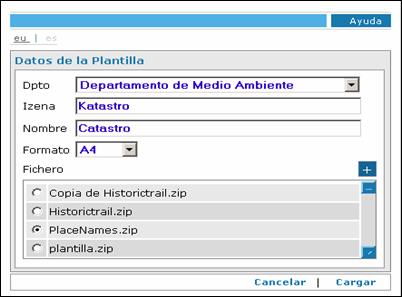
Carga de Plantillas
2) Selección del fichero zip que contiene la plantilla de entre la lista que se presenta en la parte inferior ( directorio de Usuario).
Caso de que no esté todavía ese fichero en el directorio del usuario, mediante el botón  se lanza el activeX de carga de ficheros, con el cual se puede realizar el upload al directorio del usuario de un archivo local.
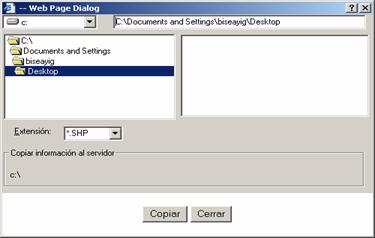
ActiveX
3) Una vez seleccionado el fichero zip con la plantilla a cargar, pulsando el botón Cargar se realizará la carga del mismo el Server.
Como pantalla de confirmación de carga se presenta la ventana de Datos de plantilla con un resumen de los datos descriptivos de la misma.
Si se ha finalizado la carga de los archivos, pulsando el botón Aceptar se saldrá de la funcionalidad de carga.
Caso de querer cargar más ficheros, pulsando el botón Nueva Carga volvemos a la pantalla de datos de plantilla para comenzar con una nueva carga.
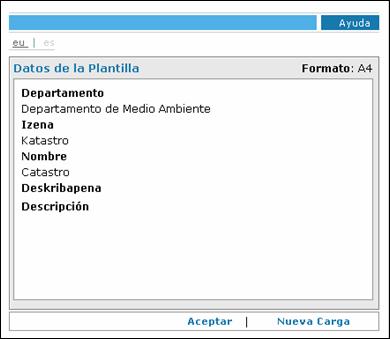
Confirmación datos
Esta funcionalidad permite descargar una plantilla a disco para su manipulación de diseño, envio&
El proceso es el siguiente:
1) Desde la pantalla inicial seleccionar el departamento y formato de plantilla que se quiere descargar.
De la lista que aparece en la parte inferior, seleccionar la plantilla buscada.
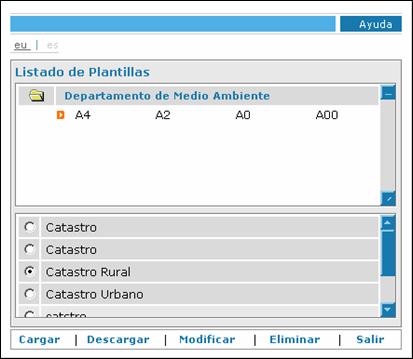
Descarga
2) Pulsar el botón de descarga. Se inicia el proceso de descarga a disco con el diálogo estándar.
3) Si se pulsa el botón de descarga sin tener seleccionada una plantilla, aparecerá una pantalla de aviso.
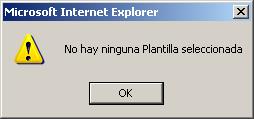
Esta funcionalidad permite modificar la descripción (los campos de texto) de las plantillas cargadas y disponibles para ser usadas en Impresión.
El proceso es el siguiente:
1) Desde la pantalla inicial seleccionar el departamento y formato de la plantilla que se quiere modificar.
De la lista que aparece en la parte inferior, seleccionar la plantilla buscada.
Selección Plantilla a modificar
2) Pulsar el botón modificar. Si no se ha seleccionado ninguna plantilla, aparece un mensaje de advertencia.
Si hay plantilla seleccionada, aparece la pantalla de datos de plantilla, en la que se puede modificar los textos del nombre y descripción asociados a la plantilla. Cuando se han realizado las modificaciones, con Aceptar son guardadas.
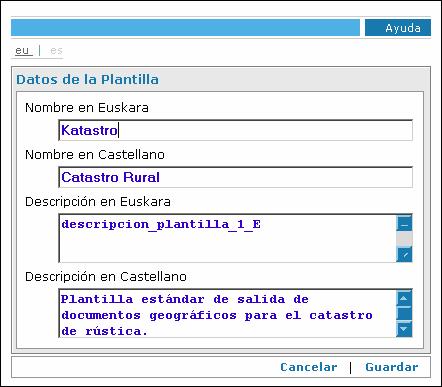
Modificación de Datos
Finalmente la pantalla de datos de plantilla presenta las nuevas descripciones a modo de comprobación. En caso de error, con al botón atrás se regresa a la pantalla anterior para corregir.
Aceptar sale de la funcionalidad presentándonos de nuevo en la pantalla inicial de gestión de Plantillas.
Confirmación
Esta funcionalidad permite eliminar una plantilla de las disponibles.
El proceso es el siguiente:
Desde la pantalla inicial seleccionar el departamento y formato de la plantilla que se quiere eliminar. De la lista que aparece en la parte inferior, seleccionar la plantilla buscada.
Selección plantilla
Pulsar el botón eliminar. Si no se ha seleccionado ninguna plantilla, aparece un mensaje de advertencia.
Pulsar el botón eliminar. Aparece un mensaje de advertencia para confirmar la acción. Si se confirma se elimina la plantilla seleccionada y se permanece en la pantalla inicial.
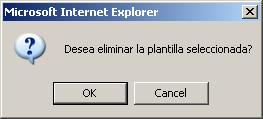
La pantalla de información muestra la información asociada a cada plantilla que se presentará al ususario en la pantalla de impresión para describir las plantillas disponibles.
Estas descripciones se pueden modificar con la opción de modificar plantilla del menú general de Gestión de Plantillas.
· Aceptar:
 Se confirma el proceso realizado.
Cancelar:
 Mediante este botón se cancela el proceso.
Cargar:
 Realiza la carga de la plantilla al Server para su uso.
Guardar:
 guarda las modificaciones realizadas en la descripción de la plantilla.
Atrás:
 Mediante este botón se regresa a la pantalla anterior, por si se quiere corregir alguna descripción.
· Idioma:
 En la parte superior izquierda de la pantalla se muestran los idiomas de trabajo disponibles en la aplicación, en este caso Castellano y Euskera. Pulsando sobre las abreviaturas se conmuta entre ambos. El cambio de idioma se puede realizar en cualquier momento.
· Ayuda:
 Pulsando sobre el botón Ayuda, en la parte superior derecha de la pantalla, se accede a la ayuda correspondiente al módulo. La ayuda se mostrará en el idioma que esté seleccionado en ese momento como Idioma de trabajo.
Introducción
Esta herramienta está diseñada para ser usada en Arcmap a la hora de exportar plantillas con el fin de ser utilizadas en el Gis Corporativo. Con esta herramienta se pretende automatizar el proceso de exportación de la plantilla, generando un Zip que se puede cargar con el módulo de gestión de Plantillas.
Para que la herramienta de exportación funcione correctamente, se deberá seguir el siguiente proceso de instalación. Ante todo presuponemos que ya ha instalado el ArcGIS Desktop y que, por tanto, dispone del ArcMAP.
En primer lugar se procederá a la instalación de las librerías (.dll) que son necesarias para que la herramienta funcione:
MSXMLSPA.MSI
El paquete msxmlspa.msi es necesario para que la aplicación pueda generar informes XML. Para su instalación seguiremos los siguientes pasos:
1) Doble clic sobre el fichero msxmlspa.msi. Nos arrancará el programa de instalación:
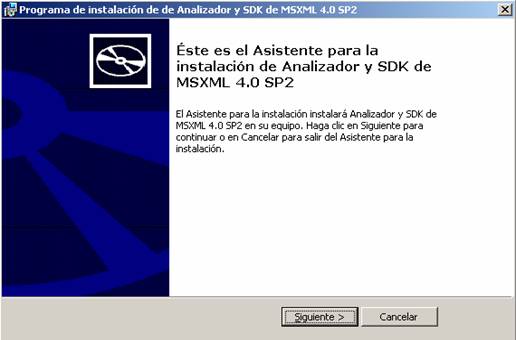
Al ser un programa tipo Wizard seguiremos los pasos que nos vayan apareciendo. En la ventana de la imagen, pulse siguiente.
2) A continuación nos aparecerá la siguiente pantalla, en la que seleccionaremos Acepto los términos del Contrato de licencia y pulsaremos el botón siguiente.
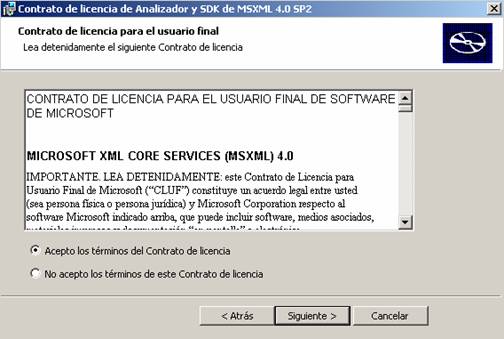
3) En la pantalla que viene a continuación nos solicitará la información del usuario, que completaremos antes de pulsar el botón siguiente.
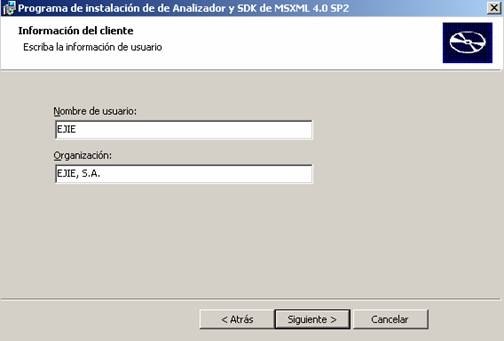
4) En la cuarta pantalla nos preguntará el tipo de instalación:
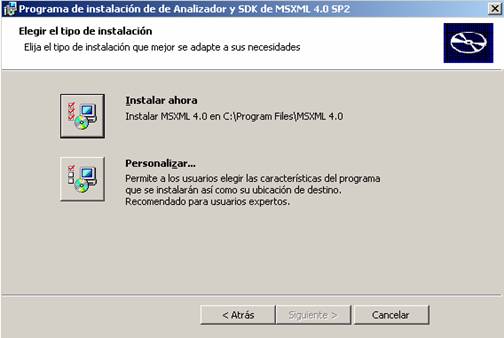
Pulsar la opción Instalar ahora.
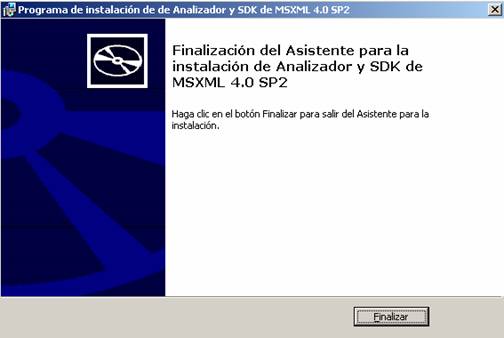
5) Ya ha terminado la instalación de la librería de XML, pulse Finalizar para continuar con el proceso de instalación.
ZLIB.DLL
Esta librería es la que proporciona las funcionalidades de compresión (ZIP) para que los tres archivos que componen la plantilla (*.jpg, *.mxt y *.xml) se empaqueten en un solo fichero ZIP.
Para que esta librería funciona será suficiente con que la coloquemos en el directorio del sistema de nuestro ordenador, habitualmente será C:\WINDOWS\SYSTEM32 .
PLANTILLASSCTA.DLL
Es la librería principal de la herramienta, y la tenemos que guardar en un directorio accesible del disco duro. Su instalación la realizaremos desde el ArcMAP.
1) Abra el ArcMAP.
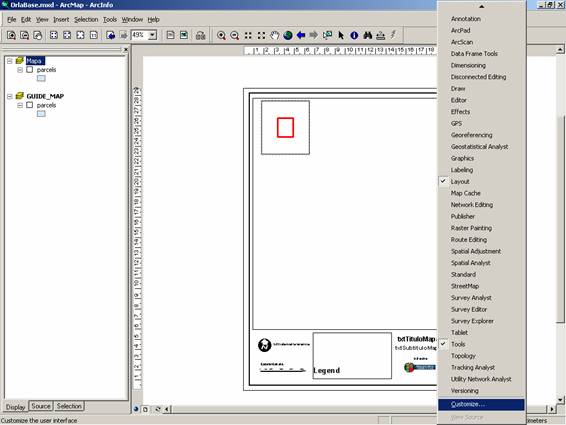
2) Haga click con el botón derecho encima de las barras de herramientas del programa; se desplegará un menú al final del cual encontrará la opción Customize& (Personalizar&). Selecciónela.
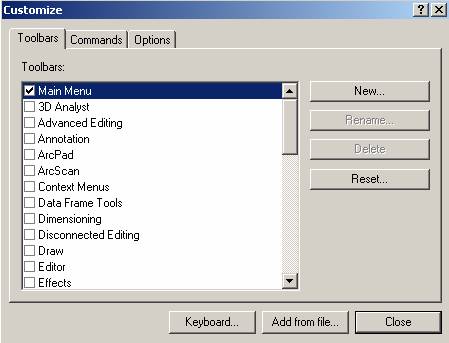
3) En la pantalla que aparece pulse en New& (Nueva&) para crear una nueva barra de herramientas.
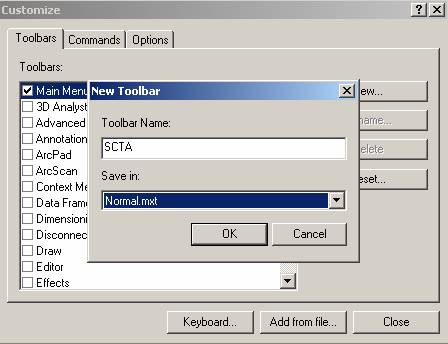
4) A continuación daremos un nombre a la nueva barra de herramientas e, IMPORTANTE, seleccione que salve la barra en la plantilla Normal.mxt, para que se asocie al ArcMAP y no a un documento en concreto. Pulse OK.
5) Aparecerá una barra de herramientas vacía (sin botones), desplácela junto con las otras barras de herramientas.
6) Pase a la pestaña Commands para añadirle un comando a la barra.
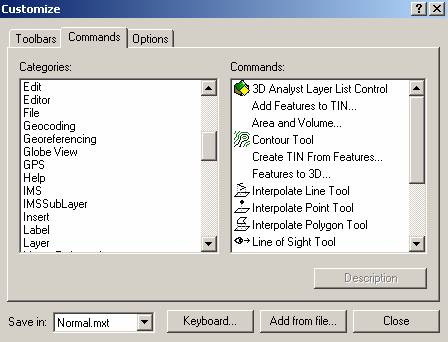
7) Pulse en el botón Add from file& (Añadir de archivo&), en la ventana de búsqueda que aparecerá, busque y seleccione el archivo PlantillasSCTA.dll que previamente habíamos guardado en el disco duro.
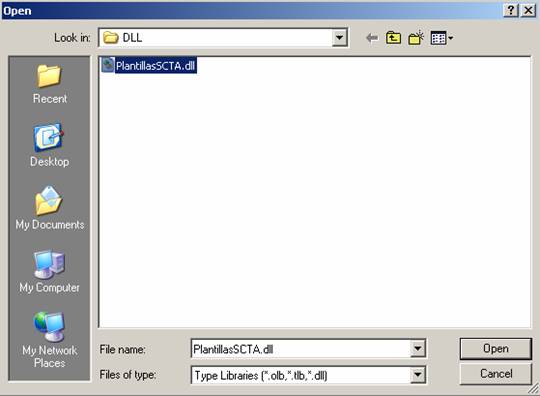
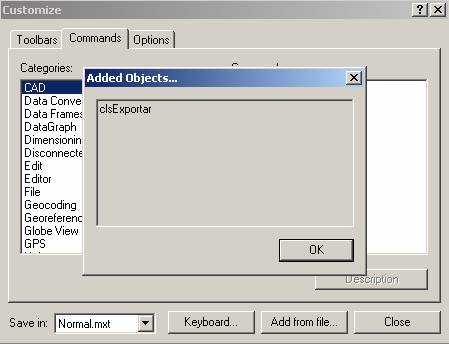
8) Selecciones Open (Abrir). Nos debería aparecer el siguiente mensaje:
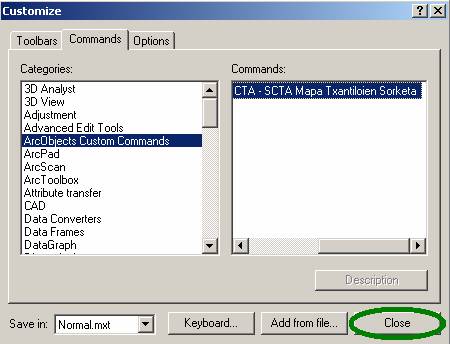
9) En la pestaña Commands en el apartado Categories (Categorías) seleccione ArcObjects Custom Commands
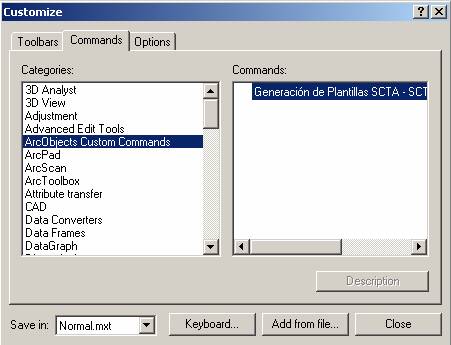
10) Pinche en Generación de Plantillas SCTA SCTA Mapa Txantiloien Sorketa y arrástrelo a la barra de herramientas que habíamos creado.
11) Pulse con el botón derecho encima del nuevo comando, para configurarlo.
12) En el menú que nos aparecerá ponga el cursor sobre Change Button Image (Cambiar la imagen del botón) y seleccione la imagen que quiera. Por defecto la resaltada en la imagen anterior.
13) Se le cerrará el menú de configuración del botón. Vuelva a pulsar el botón derecho sobre el botón para configurar otra característica.
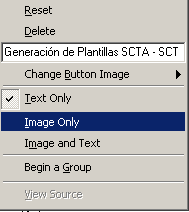
14) Seleccione la opción Image Only.
15) Cierre la ventana Customize pulsando el botón Close (Cerrar)
16) Salve los cambios realizados. File->Save . (Archivo->Salvar)
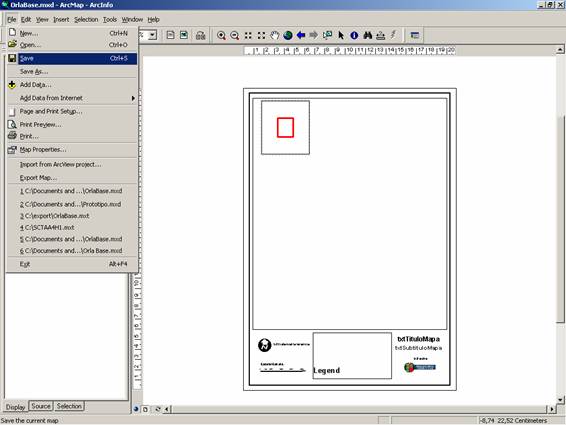
Con esto ya ha finalizado la instalación de la herramienta de exportación. Para que funciones correctamente, deberá tener permiso de escritura sobre el directorio raíz.
La herramienta de generación de plantillas está pensada para facilitar la exportación de plantillas necesaria como paso previo para su carga en el sistema SCTA. Con esta herramienta se pretende automatizar el proceso de exportación de la plantilla, para ello se realizarán automáticamente las siguientes acciones:
· Proceso de guardado de la plantilla arcmap (*.mxt)
· Proceso de exportación de la imagen (*.jpg) correspondiente a esa plantilla.
· Generación de un fichero XML (*.xml) en el que se informa al sistema de diversas características de la orla.
· Compresión de los tres ficheros anteriores en un archivo ZIP (*.zip)
Para su uso, se deberá abrir un documento de ArcMap (*.mxd) existente o uno nuevo. Cuando se haya diseñado la orla con las características deseadas para la plantilla (mapas, escalas, leyendas, etc.) pulsaremos en el botón de la barra de herramientas de SCTA, con lo que se generarán en el directorio C:\EXPORT los ficheros antes mencionados. El fichero ZIP será requerido por SCTA en el proceso de incorporación de una nueva plantilla.
Nota: Es recomendable no poner visibles los datos de mapas, porque ello incrementaría innecesariamente el tamaño del archivo de imagen (*.jpg).
© 2006 · Eusko Jaurlaritza - Gobierno Vasco